روش های اتصال گوشی به تلویزیون | معرفی 3 کالای کاربردی از برند کی نت پلاس
روشهای اتصال گوشی به تلویزیون؛ آموزش کامل اتصال گوشی اندروید و آیفون به TV
برای اتصال گوشی به تلویزیون میتوانید از روشهای بیسیم مانند Screen Mirroring، Smart View، AirPlay و Google Cast یا روشهای سیمی مانند USB-C به HDMI و مبدلهای تصویری استفاده کنید. انتخاب بهترین روش به مدل گوشی، نوع تلویزیون، پورتهای موجود و این موضوع بستگی دارد که اتصال را برای تماشای فیلم، بازی، نمایش عکس یا انتقال کامل صفحه گوشی میخواهید.
اگر تلویزیون هوشمند و سازگار با فناوریهای بیسیم دارید، معمولاً سادهترین راه استفاده از قابلیت داخلی تلویزیون است. در تلویزیونهای قدیمیتر نیز میتوان با دانگل بیسیم، مبدل HDMI یا سایر مبدلهای تصویری، گوشی را به نمایشگر متصل کرد.
در این راهنما تمام روشهای کاربردی انتقال تصویر گوشی به تلویزیون را بررسی میکنیم و در ادامه توضیح میدهیم برای گوشیهای سامسونگ، شیائومی، آیفون و سایر گوشیهای اندرویدی چه گزینههایی دارید.
قبل از وصل کردن گوشی به تلویزیون چه چیزهایی را بررسی کنیم؟
قبل از انتخاب روش اتصال، ابتدا باید سه مورد را مشخص کنید:
- مدل و سیستمعامل گوشی
- مدل و قابلیتهای تلویزیون
- پورتهای موجود روی گوشی و تلویزیون
برای مثال، ممکن است تلویزیون شما از AirPlay پشتیبانی کند اما گوشی اندرویدی شما قابلیت سازگار با آن را نداشته باشد. از طرف دیگر، ممکن است گوشی USB-C داشته باشد اما هر پورت USB-C الزاماً خروجی تصویر ارائه نمیدهد.
بنابراین صرف داشتن یک پورت مشابه یا یک کابل مناسب بهتنهایی برای انتقال تصویر کافی نیست.
بهطور کلی، روشهای اتصال گوشی به تلویزیون در چهار گروه قرار میگیرند:
- اتصال بیسیم با Screen Mirroring یا Miracast
- اتصال آیفون با AirPlay
- اتصال با Google Cast یا Chromecast
- اتصال سیمی با USB-C، HDMI و مبدلهای تصویری
سادهترین روش وصل کردن گوشی به تلویزیون چیست؟
اگر تلویزیون شما هوشمند و سازگار با قابلیت Screen Mirroring، AirPlay یا Google Cast باشد، اتصال بیسیم معمولاً سادهترین گزینه است.
در این روش نیازی به کابل ندارید و میتوانید صفحه گوشی یا محتوای مشخصی مانند فیلم و عکس را روی تلویزیون نمایش دهید. با این حال، برای عملکرد مناسب معمولاً لازم است گوشی و تلویزیون در یک شبکه Wi-Fi قرار داشته باشند. در Google Cast نیز اتصال دستگاهها به یک شبکه Wi-Fi مشترک یکی از الزامات اصلی است.
اگر تلویزیون قابلیت موردنظر را نداشته باشد، استفاده از دانگل انتقال تصویر یا اتصال سیمی گزینه مناسبتری خواهد بود.
اتصال گوشی اندروید به تلویزیون با Screen Mirroring
یکی از رایجترین روشهای وصل کردن گوشی اندروید به تلویزیون، استفاده از قابلیت Screen Mirroring است.
نام این قابلیت در گوشیهای مختلف ممکن است متفاوت باشد. برای مثال، سامسونگ از Smart View استفاده میکند و در برخی گوشیهای دیگر ممکن است گزینههایی مانند Cast، Screen Cast، Wireless Display یا Screen Mirroring را ببینید.
در تلویزیون نیز ممکن است این قابلیت با نامهایی مانند Screen Mirroring، Miracast یا Wireless Display نمایش داده شود.
مراحل اتصال گوشی اندروید با Screen Mirroring
ابتدا تلویزیون را روشن کنید و قابلیت Screen Mirroring یا گزینه مشابه آن را فعال کنید.
سپس:
- گوشی و تلویزیون را به یک شبکه Wi-Fi متصل کنید.
- پنل تنظیمات سریع گوشی را باز کنید.
- گزینه Smart View، Cast یا Screen Mirroring را پیدا کنید.
- فهرست دستگاههای قابل اتصال را باز کنید.
- تلویزیون خود را انتخاب کنید.
- در صورت نمایش درخواست تأیید، اتصال را روی تلویزیون یا گوشی تأیید کنید.
در گوشیهای سامسونگ، Smart View برای آینهکردن صفحه گوشی روی تلویزیونهای سازگار استفاده میشود و سامسونگ نیز اتصال هر دو دستگاه به یک شبکه Wi-Fi را توصیه میکند.
اتصال گوشی سامسونگ به تلویزیون با Smart View
اگر گوشی سامسونگ دارید، ابتدا پنل Quick Settings را باز کنید و روی Smart View بزنید.
سپس تلویزیون موردنظر را از فهرست انتخاب کنید. ممکن است تلویزیون درخواست اجازه اتصال یا نمایش یک PIN داشته باشد. پس از تأیید، صفحه گوشی روی تلویزیون نمایش داده میشود.
اگر Smart View را پیدا نمیکنید، ممکن است این قابلیت در مدل گوشی شما وجود نداشته باشد یا جای آن در نسخه نرمافزاری دستگاه متفاوت باشد.
اتصال آیفون به تلویزیون با AirPlay
برای وصل کردن آیفون به تلویزیون، یکی از بهترین روشها استفاده از AirPlay است؛ البته تلویزیون باید از AirPlay پشتیبانی کند یا به Apple TV یا دستگاه سازگار دیگری متصل باشد.
برای Mirror کردن صفحه آیفون:
- آیفون و تلویزیون را به یک شبکه Wi-Fi متصل کنید.
- Control Center آیفون را باز کنید.
- گزینه Screen Mirroring را انتخاب کنید.
- تلویزیون سازگار را از فهرست انتخاب کنید.
- در صورت نمایش کد روی تلویزیون، آن را در آیفون وارد کنید.
اپل نیز برای AirPlay و Screen Mirroring اتصال آیفون و دستگاه مقصد به یک شبکه Wi-Fi را توصیه میکند.
اگر فقط میخواهید یک فیلم یا عکس را روی تلویزیون نمایش دهید، در برنامههای سازگار میتوانید از گزینه AirPlay استفاده کنید و بهجای Mirror کردن کل صفحه، فقط همان محتوا را به تلویزیون ارسال کنید.
آیا همه تلویزیونها با آیفون سازگار هستند؟
خیر. برای استفاده مستقیم از AirPlay، تلویزیون باید از AirPlay پشتیبانی کند یا از یک دستگاه واسط سازگار استفاده شود.
بنابراین اگر آیفون دارید و تلویزیون شما AirPlay ندارد، اتصال سیمی یا استفاده از یک دانگل انتقال تصویر سازگار میتواند راهحل جایگزین باشد.
اتصال گوشی به تلویزیون با Google Cast و Chromecast
Google Cast بیشتر برای تلویزیونها و دستگاههایی استفاده میشود که از Google Cast یا Chromecast پشتیبانی میکنند.
در این روش میتوانید از برنامههای سازگار، محتوای موردنظر را مستقیماً روی تلویزیون پخش کنید. برای مثال، در یک برنامه دارای قابلیت Cast، کافی است دکمه Cast را انتخاب کرده و تلویزیون موردنظر را انتخاب کنید.
برای Cast کردن محتوا، گوشی و تلویزیون یا Chromecast باید روی یک شبکه Wi-Fi باشند.
این روش با Screen Mirroring یکسان نیست.
در Cast، ممکن است خود محتوای ویدئویی مستقیماً روی تلویزیون پخش شود و گوشی بیشتر نقش کنترلکننده را داشته باشد. در Screen Mirroring، تصویر صفحه گوشی روی تلویزیون بازتاب داده میشود.
تفاوت Cast و Screen Mirroring چیست؟
اگر قصد دارید فقط یک فیلم یا ویدئو را پخش کنید، Cast معمولاً انتخاب مناسبی است.
اما اگر میخواهید تمام محیط گوشی، تنظیمات، بازی یا یک برنامه خاص را روی تلویزیون ببینید، Screen Mirroring کاربرد بیشتری دارد.
وصل کردن گوشی به تلویزیون بدون Wi-Fi
اگر تلویزیون یا گوشی شما امکان اتصال بیسیم مناسب ندارد، میتوانید از روش سیمی استفاده کنید.
این روش برای زمانی که:
- Wi-Fi در دسترس نیست
- اتصال بیسیم ناپایدار است
- تأخیر تصویر برایتان مهم است
- میخواهید برای بازی از اتصال مستقیم استفاده کنید
- تلویزیون هوشمند ندارید
میتواند انتخاب مناسبی باشد.
البته باید توجه داشته باشید که اتصال سیمی نیز به سازگاری گوشی با خروجی تصویر نیاز دارد.
اتصال گوشی به تلویزیون با USB-C و HDMI
در بسیاری از گوشیهای جدید، پورت USB-C وجود دارد؛ اما این موضوع به معنی پشتیبانی قطعی از خروجی تصویر نیست.
برای اتصال سیمی معمولاً به یک مبدل یا کابل USB-C به HDMI نیاز دارید و گوشی نیز باید از فناوری خروجی تصویر از طریق USB-C مانند DisplayPort Alt Mode پشتیبانی کند.
مراحل کلی به این شکل است:
- مبدل یا کابل سازگار را به گوشی متصل کنید.
- کابل HDMI را به مبدل و تلویزیون وصل کنید.
- ورودی تلویزیون را روی HDMI مربوطه قرار دهید.
- در صورت پشتیبانی گوشی، تصویر روی تلویزیون نمایش داده میشود.
بنابراین قبل از خرید کابل USB-C به HDMI، حتماً مشخصات گوشی را بررسی کنید. دو گوشی با پورت USB-C ممکن است از نظر قابلیت خروجی تصویر کاملاً متفاوت باشند.
مزیت اتصال HDMI چیست؟
اتصال HDMI معمولاً اتصال مستقیم و قابل اتکایی ایجاد میکند و برای کارهایی که تأخیر کم اهمیت دارد، گزینه مناسبی است.
برای مثال، هنگام بازی یا نمایش یک ارائه، اتصال سیمی میتواند از مشکلاتی مانند قطع و وصل شدن شبکه یا تداخل بیسیم جلوگیری کند.
اتصال گوشی به تلویزیون با کابل Type-C به HDMI
اگر گوشی شما خروجی تصویر از طریق USB-C را پشتیبانی میکند، میتوانید از کابل یا مبدل Type-C به HDMI استفاده کنید.
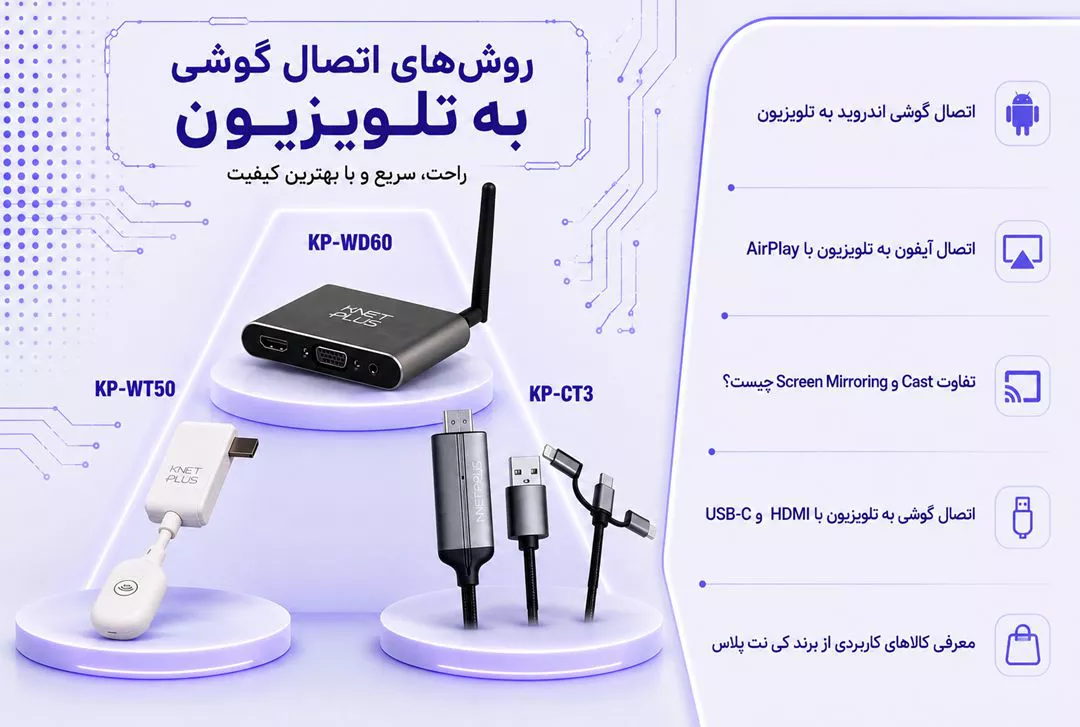
برای کاربرانی که بهدنبال انتقال بیسیم نیستند، دانگل بیسیم انتقال تصویر Type C به HDMI کی نت پلاس KP-WT50 نیز یک گزینه کاربردی است. این محصول برای دستگاههای دارای Type-C با قابلیت انتقال ویدئو طراحی شده و میتواند تصویر و صدا را بهصورت بیسیم به نمایشگر HDMI منتقل کند.
دانگل بیسیم Type-C به HDMI کی نت پلاس KP-WT50
مشاهده آنباکس دانگل بیسیم انتقال تصویر کی نت پلاس KP-WT50 (KP-WHDT50)
این دانگل از وضوح Full HD با نرخ 60 هرتز پشتیبانی میکند و برای سناریوهایی مانند تماشای فیلم، ارائه و نمایش محتوای گوشی روی تلویزیون کاربرد دارد.
نکته مهم این است که گوشی باید از خروجی ویدئو از طریق Type-C پشتیبانی کند؛ وجود پورت Type-C بهتنهایی کافی نیست.
اتصال آیفون به تلویزیون با کابل
در آیفون، نوع اتصال سیمی به مدل گوشی و درگاه آن بستگی دارد.
در مدلهایی که از USB-C استفاده میکنند، در صورت پشتیبانی دستگاه و تجهیزات سازگار، اتصال USB-C به HDMI امکانپذیر است.
در مدلهای دارای Lightning، به تجهیزات سازگار با Lightning و HDMI نیاز دارید.
در هر دو حالت باید به این نکته توجه کنید که هر کابل یا مبدل ارزانقیمت الزاماً با تمام مدلهای گوشی سازگار نیست.
اتصال گوشی به تلویزیون با دانگل بیسیم
اگر تلویزیون شما هوشمند نیست اما ورودی HDMI یا VGA دارد، استفاده از یک دانگل انتقال تصویر میتواند تلویزیون را به یک نمایشگر مناسب برای دریافت تصویر بیسیم تبدیل کند.
این روش بهخصوص زمانی کاربردی است که:
- تلویزیون قدیمی دارید.
- نمیخواهید کابل HDMI تا گوشی کشیده شود.
- چند دستگاه مختلف باید به یک نمایشگر متصل شوند.
- برای کلاس یا جلسه کاری به انتقال بیسیم تصویر نیاز دارید.
دانگل بیسیم HDMI و VGA کی نت پلاس KP-WD60
یکی از گزینههای مناسب برای این سناریو، دانگل بیسیم HDMI و VGA کی نت پلاس KP-WD60 است.
این محصول از خروجی HDMI و VGA برخوردار است و میتواند برای نمایش تصویر دستگاههای سازگار روی نمایشگرهای مختلف مورد استفاده قرار بگیرد. همچنین از باندهای 2.4 و 5 گیگاهرتز پشتیبانی میکند و قابلیت انتقال تصویر با کیفیت تا 4K در 30 هرتز را دارد.
مشاهده دانگل بیسیم HDMI و VGA کی نت پلاس KP-WD60
مشاهده آنباکس دانگل بیسیم HDMI و VGA کی نت پلاس KP-WD60
پشتیبانی از ویندوز، مک، iOS و اندروید باعث میشود این محصول فقط برای گوشی کاربرد نداشته باشد و در سناریوهایی مانند ارائه، کلاس آموزشی و اتصال لپتاپ نیز قابل استفاده باشد.
اتصال گوشی به تلویزیون قدیمی چگونه انجام میشود؟
اگر تلویزیون شما هوشمند نیست، ابتدا پورتهای آن را بررسی کنید.
اگر تلویزیون قدیمی HDMI دارد
اگر تلویزیون شما ورودی HDMI دارد، شرایط بسیار سادهتر است. میتوانید از مبدل یا دانگل سازگار استفاده کنید.
در این حالت تلویزیون بهعنوان نمایشگر مقصد عمل میکند و دانگل یا مبدل وظیفه دریافت و تبدیل سیگنال را بر عهده میگیرد.
اگر تلویزیون فقط ورودی AV دارد
تلویزیونهای بسیار قدیمی ممکن است فقط ورودیهای زرد، سفید و قرمز داشته باشند.
در چنین شرایطی، اتصال مستقیم گوشی به این ورودیها امکانپذیر نیست و معمولاً به یک مبدل مناسب برای تبدیل سیگنال دیجیتال به سیگنال قابل دریافت توسط تلویزیون نیاز دارید.
در این روش کیفیت تصویر معمولاً از اتصال HDMI پایینتر است، زیرا AV یک استاندارد قدیمیتر است.
اگر تلویزیون VGA دارد
در برخی نمایشگرهای قدیمی، ورودی VGA وجود دارد. VGA عمدتاً برای تصویر طراحی شده و انتقال صدا بهصورت مستقل ممکن است نیاز باشد.
به همین دلیل، هنگام انتخاب مبدل باید فقط به شکل پورت توجه نکنید و بررسی کنید که محصول موردنظر دقیقاً چه سیگنالهایی را پشتیبانی میکند.
اتصال گوشی به تلویزیون با کابل سه سر
برخی کابلها برای سازگاری با چند نوع گوشی و پورت طراحی شدهاند.
کابل تبدیل سه سر Micro و Type-C و Lightning به HDMI کی نت پلاس KP-CT3 با هدف فراهم کردن امکان اتصال دستگاههای مختلف به نمایشگر HDMI طراحی شده است و میتواند برای کاربرانی که چند دستگاه با درگاههای متفاوت دارند، کاربردی باشد.
مشاهده کابل تبدیل سه سر Micro و Type-C و Lightning به HDMI کی نت پلاس KP-CT3
این نوع راهکار برای افرادی که بهصورت همزمان از گوشیهای دارای Type-C، Micro USB یا Lightning استفاده میکنند، میتواند از خرید چند کابل مختلف جلوگیری کند.
با این حال، مانند هر راهکار سیمی دیگری، قبل از خرید باید سازگاری مدل دقیق گوشی با خروجی تصویر بررسی شود.
آیا اتصال گوشی به تلویزیون با کابل USB معمولی امکانپذیر است؟
این یکی از پرسشهای رایج کاربران است.
پاسخ کوتاه این است: خیر، صرفاً اتصال گوشی به تلویزیون با یک کابل USB معمولی به معنی انتقال تصویر صفحه گوشی نیست.
USB میتواند برای انتقال فایل، شارژ یا ارتباط داده استفاده شود، اما برای نمایش مستقیم صفحه گوشی روی تلویزیون، گوشی و تجهیزات واسط باید از قابلیت انتقال تصویر پشتیبانی کنند.
بنابراین اگر یک کابل USB معمولی را به گوشی و پورت USB تلویزیون وصل کنید، معمولاً نمیتوانید انتظار داشته باشید صفحه گوشی روی تلویزیون Mirror شود.
بهترین روش اتصال گوشی به تلویزیون برای تماشای فیلم چیست؟
اگر تلویزیون هوشمند و سازگار دارید، ابتدا اتصال بیسیم را امتحان کنید.
برای پخش فیلم از برنامههای سازگار، Google Cast یا AirPlay میتواند گزینه مناسبی باشد. در این حالت بهجای Mirror کردن کامل صفحه، خود محتوای ویدئویی به تلویزیون ارسال میشود.
اگر تلویزیون و گوشی از قابلیت بیسیم مناسب پشتیبانی نمیکنند، دانگل انتقال تصویر یا اتصال HDMI گزینههای بعدی هستند.
بهترین روش اتصال گوشی به تلویزیون برای بازی چیست؟
برای بازی، تأخیر اهمیت بیشتری دارد.
اتصال بیسیم به کیفیت شبکه، فاصله، تداخل و فناوری مورد استفاده وابسته است. به همین دلیل، اگر گوشی و تلویزیون از اتصال سیمی مناسب پشتیبانی کنند، HDMI میتواند انتخاب قابل اتکاتری باشد.
اگر اتصال بیسیم تنها گزینه شماست، بهتر است گوشی و گیرنده در فاصله مناسب از روتر قرار داشته باشند و از یک شبکه پایدار استفاده کنید. در شبکههای مبتنی بر Google Cast نیز گوگل برای عملکرد بهتر، قرار گرفتن دستگاهها روی یک شبکه Wi-Fi و شرایط شبکه مناسب را توصیه میکند.
چرا گوشی به تلویزیون وصل نمیشود؟
اگر مراحل اتصال را انجام دادهاید اما تلویزیون گوشی را پیدا نمیکند، موارد زیر را بررسی کنید.
۱. اتصال Wi-Fi را بررسی کنید
در روشهای بیسیم، گوشی و تلویزیون یا گیرنده معمولاً باید روی یک شبکه قرار داشته باشند.
این موضوع برای AirPlay و Google Cast اهمیت ویژهای دارد.
۲. قابلیت Screen Mirroring را روی تلویزیون فعال کنید
در بعضی تلویزیونها قابلیت Mirroring بهصورت پیشفرض فعال نیست.
وارد تنظیمات تلویزیون شوید و گزینههایی مانند Screen Mirroring، Miracast، AirPlay یا Cast را بررسی کنید.
۳. گوشی از فناوری موردنظر پشتیبانی نمیکند
ممکن است گوشی شما گزینه Cast داشته باشد، اما تلویزیون از فناوری سازگار پشتیبانی نکند.
در این حالت استفاده از دانگل یا روش سیمی میتواند مشکل را حل کند.
۴. پورت USB-C گوشی خروجی تصویر ندارد
اگر قصد استفاده از USB-C به HDMI دارید، حتماً مشخصات گوشی را بررسی کنید.
وجود USB-C بهتنهایی تضمین نمیکند که گوشی بتواند تصویر را از این درگاه خارج کند.
۵. تلویزیون ورودی اشتباه را انتخاب کرده است
اگر از HDMI استفاده میکنید، باید ورودی تلویزیون روی همان پورت HDMI قرار داشته باشد که کابل به آن متصل شده است.
برای مثال، اگر کابل به HDMI 2 وصل شده، ورودی تلویزیون نیز باید روی HDMI 2 قرار بگیرد.
۶. اتصال بیسیم ناپایدار است
اگر تصویر مرتب قطع میشود، فاصله دستگاهها و وضعیت شبکه Wi-Fi را بررسی کنید.
در برخی شبکهها نیز قابلیتهایی مانند AP Isolation یا Client Isolation میتواند مانع ارتباط مستقیم دستگاههای موجود در یک شبکه شود. گوگل این مورد را یکی از عوامل احتمالی مشکل در Google Cast معرفی میکند.
چرا تصویر گوشی روی تلویزیون نمایش داده میشود اما صدا منتقل نمیشود؟
این مشکل معمولاً به نوع اتصال و تجهیزات مورد استفاده مربوط است.
در اتصالهای دیجیتال سازگار مانند HDMI، صدا و تصویر میتوانند همزمان منتقل شوند؛ اما برخی مبدلها یا اتصالات قدیمی مانند VGA فقط تصویر را منتقل میکنند.
اگر تصویر دارید اما صدا ندارید:
- خروجی صدای تلویزیون را بررسی کنید.
- صدای گوشی را بررسی کنید.
- ورودی HDMI یا مبدل را بررسی کنید.
- مشخصات مبدل را برای پشتیبانی از صدا بررسی کنید.
- در صورت استفاده از VGA، مسیر انتقال صدا را جداگانه بررسی کنید.
چرا تصویر گوشی روی تلویزیون کوچک یا ناقص نمایش داده میشود؟
نسبت تصویر گوشی و تلویزیون ممکن است یکسان نباشد.
گوشیهای هوشمند معمولاً نمایشگر عمودی با نسبت تصویر متفاوت دارند، در حالی که تلویزیونها عمدتاً از نسبت تصویر عریض استفاده میکنند.
در نتیجه ممکن است:
- اطراف تصویر نوار سیاه دیده شود.
- بخشی از تصویر برش بخورد.
- تصویر بهصورت کامل روی صفحه قرار نگیرد.
در برخی گوشیها و تلویزیونها میتوان نسبت تصویر یا حالت نمایش را از تنظیمات تغییر داد. سامسونگ نیز برای برخی مدلها تنظیمات مربوط به نمایش تمامصفحه در Smart View ارائه میکند.
آیا برای وصل کردن گوشی به تلویزیون اینترنت لازم است؟
خیر، همیشه اینترنت لازم نیست.
در بعضی روشهای اتصال بیسیم، چیزی که اهمیت دارد ارتباط محلی بین گوشی و تلویزیون است، نه الزاماً دسترسی به اینترنت.
برای مثال، در Google Cast دستگاهها باید روی شبکه Wi-Fi مناسب قرار داشته باشند، اما این موضوع با «داشتن اینترنت» یکسان نیست.
در روش سیمی HDMI نیز اساساً برای انتقال مستقیم تصویر و صدا به اینترنت نیاز ندارید.
مقایسه روشهای مختلف وصل کردن گوشی به تلویزیون
اگر هنوز نمیدانید کدام روش برای شما مناسب است، این جمعبندی میتواند کمک کند:
Screen Mirroring:
برای نمایش کامل صفحه گوشی مناسب است و در تلویزیونهای سازگار بهصورت بیسیم انجام میشود.
Smart View:
راهکار مناسب گوشیهای سامسونگ و تلویزیونهای سازگار با این فناوری است.
AirPlay:
برای کاربران آیفون و تلویزیونهای سازگار با AirPlay گزینه مناسبی است.
Google Cast:
برای ارسال محتوای سازگار از گوشی به تلویزیونهای دارای Google Cast یا Chromecast کاربرد دارد.
USB-C به HDMI:
برای اتصال مستقیم گوشیهای سازگار با خروجی تصویر USB-C مناسب است.
دانگل بیسیم:
برای تلویزیونهایی که قابلیت بیسیم مناسب ندارند، بهخصوص مدلهای دارای HDMI یا VGA، گزینه کاربردی است.
مبدلهای تصویری:
برای شرایط خاص مانند تلویزیونهای قدیمی یا گوشیهایی با پورتهای متفاوت مورد استفاده قرار میگیرند.
برای اتصال گوشی به تلویزیون کدام روش را انتخاب کنیم؟
انتخاب روش مناسب به تجهیزات شما بستگی دارد.
اگر تلویزیون هوشمند و گوشی سازگار دارید، ابتدا Screen Mirroring، Smart View، AirPlay یا Google Cast را امتحان کنید.
اگر تلویزیون هوشمند نیست اما HDMI دارد، یک دانگل انتقال تصویر یا مبدل مناسب میتواند آن را برای دریافت تصویر از گوشی آماده کند.
اگر اتصال بدون تأخیر و پایدار برایتان اهمیت دارد و گوشی از خروجی تصویر USB-C پشتیبانی میکند، اتصال سیمی HDMI انتخاب مناسبی است.
اگر چند گوشی با پورتهای مختلف دارید، استفاده از کابل یا مبدل چندمنظوره میتواند کاربردیتر باشد.
در نهایت، مهمترین نکته این است که قبل از خرید هر کابل یا مبدل، سازگاری آن با مدل دقیق گوشی و تلویزیون را بررسی کنید.
چکلیست سریع قبل از اتصال گوشی به تلویزیون
اگر میخواهید بدون دردسر اتصال را انجام دهید، این موارد را بهترتیب بررسی کنید:
- مدل گوشی را مشخص کنید.
- مدل تلویزیون و قابلیتهای آن را بررسی کنید.
- وجود HDMI، VGA یا AV را روی تلویزیون بررسی کنید.
- در گوشی گزینه Cast، Smart View یا Screen Mirroring را جستوجو کنید.
- در آیفون، پشتیبانی تلویزیون از AirPlay را بررسی کنید.
- در روش بیسیم، اتصال گوشی و تلویزیون به شبکه مناسب را بررسی کنید.
- در روش USB-C، مطمئن شوید گوشی از خروجی تصویر پشتیبانی میکند.
- در روش HDMI، ورودی صحیح تلویزیون را انتخاب کنید.
- اگر تلویزیون قدیمی است، مبدل یا دانگل سازگار انتخاب کنید.
- برای بازی، میزان تأخیر اتصال را در نظر بگیرید.
جمعبندی
برای روشهای وصل کردن گوشی به تلویزیون یک راهکار واحد برای همه دستگاهها وجود ندارد. اگر تلویزیون شما هوشمند و سازگار باشد، اتصال بیسیم با Screen Mirroring، Smart View، AirPlay یا Google Cast معمولاً سریعترین گزینه است.
اگر تلویزیون قابلیت اتصال بیسیم ندارد، میتوانید از دانگل انتقال تصویر استفاده کنید. برای تلویزیونهای دارای HDMI، دانگلهای سازگار مانند KP-WD60 یا KP-WT50 میتوانند در شرایط مناسب امکان انتقال تصویر را فراهم کنند. در اتصال سیمی نیز USB-C به HDMI یا مبدلهای مناسب برای گوشیهای سازگار گزینههای قابل اتکایی هستند.
نکته اصلی این است که قبل از انتخاب تجهیزات، پورتها و فناوریهای پشتیبانیشده توسط گوشی و تلویزیون را بررسی کنید. بهخصوص در مورد USB-C، داشتن این پورت بهتنهایی به معنای امکان خروجی تصویر نیست.
با انتخاب روش مناسب، میتوانید عکس، فیلم، بازی، ارائه و سایر محتوای گوشی را روی صفحه بزرگ تلویزیون نمایش دهید؛ چه یک تلویزیون هوشمند جدید داشته باشید و چه یک تلویزیون قدیمی با ورودی HDMI یا VGA.

سوالات متداول
چگونه گوشی را به تلویزیون وصل کنیم؟
برای وصل کردن گوشی به تلویزیون میتوانید از روشهای بیسیم مانند Screen Mirroring، Smart View، AirPlay و Google Cast یا روشهای سیمی مانند USB-C به HDMI استفاده کنید. روش مناسب به مدل گوشی، تلویزیون و فناوریهای پشتیبانیشده توسط آنها بستگی دارد.
آیا میتوان گوشی را بدون کابل به تلویزیون وصل کرد؟
بله. اگر گوشی و تلویزیون از فناوریهایی مانند Screen Mirroring، Miracast، AirPlay یا Google Cast پشتیبانی کنند، میتوانید بدون کابل تصویر یا محتوای گوشی را روی تلویزیون نمایش دهید. در بسیاری از این روشها اتصال دستگاهها به یک شبکه Wi-Fi لازم است.
چگونه گوشی سامسونگ را به تلویزیون وصل کنیم؟
در گوشیهای سامسونگ معمولاً میتوانید از Smart View استفاده کنید. پنل تنظیمات سریع را باز کنید، Smart View را انتخاب کنید، تلویزیون سازگار را از فهرست انتخاب کنید و در صورت درخواست، اتصال را روی تلویزیون تأیید کنید. برای Smart View معمولاً گوشی و تلویزیون باید روی یک شبکه Wi-Fi باشند.
چگونه آیفون را به تلویزیون وصل کنیم؟
اگر تلویزیون از AirPlay پشتیبانی میکند، آیفون و تلویزیون را به یک شبکه Wi-Fi متصل کنید، Control Center را باز کرده و گزینه Screen Mirroring را انتخاب کنید. سپس تلویزیون را از فهرست انتخاب کنید و در صورت نمایش رمز، آن را وارد کنید.
آیا گوشی USB-C را میتوان با HDMI به تلویزیون وصل کرد؟
در صورتی که گوشی از خروجی تصویر از طریق USB-C پشتیبانی کند، میتوان با استفاده از کابل یا مبدل مناسب USB-C به HDMI آن را به تلویزیون وصل کرد. وجود پورت USB-C بهتنهایی برای این کار کافی نیست و باید قابلیت خروجی تصویر دستگاه بررسی شود.
آیا اتصال گوشی به تلویزیون با کابل USB معمولی امکانپذیر است؟
خیر، کابل USB معمولی بهتنهایی معمولاً برای Mirror کردن صفحه گوشی روی تلویزیون کافی نیست. برای انتقال تصویر باید گوشی و تجهیزات مورد استفاده از خروجی تصویر و فناوری مناسب مانند USB-C DisplayPort Alt Mode یا مبدل سازگار پشتیبانی کنند.
آیا میتوان گوشی را به تلویزیون قدیمی وصل کرد؟
بله. اگر تلویزیون قدیمی ورودی HDMI داشته باشد، میتوان از دانگل انتقال تصویر یا مبدل سازگار استفاده کرد. در تلویزیونهایی که فقط AV یا VGA دارند، بسته به نوع ورودی ممکن است به مبدلهای جداگانه برای تبدیل سیگنال نیاز باشد.
چرا گوشی به تلویزیون وصل نمیشود؟
علت میتواند متفاوت باشد؛ از جمله ناسازگاری گوشی و تلویزیون، قرار نداشتن دستگاهها روی شبکه مناسب، غیرفعال بودن Screen Mirroring، مشکل در شبکه Wi-Fi یا پشتیبانی نکردن گوشی از خروجی تصویر. در اتصال سیمی نیز باید سازگاری کابل یا مبدل با گوشی بررسی شود.
بهترین روش انتقال تصویر گوشی به تلویزیون برای بازی چیست؟
اگر گوشی و تلویزیون از اتصال سیمی مناسب پشتیبانی کنند، اتصال HDMI معمولاً برای سناریوهایی که تأخیر اهمیت دارد گزینه مناسبی است. اتصال بیسیم نیز قابل استفاده است، اما کیفیت آن به فناوری مورد استفاده، وضعیت شبکه و فاصله دستگاهها بستگی دارد.
آیا برای اتصال گوشی به تلویزیون حتماً اینترنت لازم است؟
خیر. بسیاری از روشهای اتصال به اینترنت عمومی نیاز ندارند و از ارتباط مستقیم یا شبکه محلی استفاده میکنند. با این حال، برخی روشهای بیسیم مانند Google Cast نیازمند اتصال گوشی و تلویزیون یا گیرنده به یک شبکه Wi-Fi هستند. در اتصال سیمی HDMI نیز برای انتقال مستقیم تصویر و صدا به اینترنت نیاز نیست.