آموزش اتصال مانیتور قدیمی به لپتاپ، کامپیوتر، PS5 و Xbox
آموزش اتصال مانیتور قدیمی به لپتاپ، کامپیوتر، PS5 و Xbox (راهنمای کامل)
اگر در خانه یا محل کار خود یک مانیتور قدیمی دارید، احتمالاً این سؤال برایتان پیش آمده است که آیا امکان اتصال مانیتور قدیمی به لپتاپ وجود دارد و هنوز میتوان از آن استفاده کرد یا باید آن را کنار گذاشت؟ بسیاری از مانیتورهای قدیمی تنها به درگاه VGA مجهز هستند، در حالی که بیشتر لپتاپها، کامپیوترهای جدید، کنسولهای بازی مانند PS5 و Xbox و حتی گیرندههای دیجیتال، خروجی HDMI دارند. این تفاوت در نوع درگاه باعث میشود کاربران تصور کنند دیگر امکان استفاده از مانیتورهای قدیمی وجود ندارد.
خوشبختانه این تصور کاملاً درست نیست. اگر مانیتور شما سالم است و کیفیت تصویر مناسبی دارد، میتوانید با استفاده از یک مبدل مناسب، آن را به دستگاههای جدید متصل کرده و بدون صرف هزینه زیاد برای خرید مانیتور جدید، همچنان از آن استفاده کنید.
در این مقاله بهصورت کامل یاد میگیرید چگونه یک مانیتور VGA را به لپتاپ، کامپیوتر، پلیاستیشن، ایکسباکس، گیرنده دیجیتال و سایر دستگاههای مجهز به HDMI متصل کنید. همچنین تفاوت HDMI و VGA، دلیل نیاز به مبدل، روش انتقال صدا و نکات مهم هنگام خرید مبدل HDMI به VGA را بررسی خواهیم کرد.
فهرست مطالب
- آیا میتوان مانیتور قدیمی را به دستگاههای جدید متصل کرد؟
- تفاوت HDMI و VGA چیست؟
- چرا کابل HDMI به VGA بهتنهایی کار نمیکند؟
- مبدل HDMI به VGA چگونه کار میکند؟
- معرفی مبدل HDMI به VGA کی نت K-CO73
- آموزش اتصال لپتاپ به مانیتور VGA
- آموزش اتصال کامپیوتر به مانیتور قدیمی
- آموزش اتصال PS5، PS4 و Xbox به مانیتور
- انتقال صدا در مانیتورهای VGA
- مشکلات رایج هنگام اتصال مانیتور قدیمی
- جمعبندی
آیا امکان آموزش اتصال مانیتور قدیمی به لپتاپ وجود دارد؟
پاسخ کوتاه بله است.
بسیاری از مانیتورهای قدیمی از نظر کیفیت نمایش تصویر هنوز عملکرد مناسبی دارند و برای کارهای روزمره، امور اداری، آموزش، تماشای فیلم، سیستمهای نظارتی و حتی اجرای برخی بازیها کاملاً قابل استفاده هستند. تنها تفاوت این مانیتورها با مدلهای جدید، نوع درگاه ارتباطی آنها است.
در گذشته، درگاه VGA یکی از رایجترین استانداردهای انتقال تصویر محسوب میشد و تقریباً روی تمام مانیتورها، ویدئو پروژکتورها و کارتهای گرافیک دیده میشد. اما با پیشرفت فناوری، درگاه HDMI جایگزین VGA شد و امروزه تقریباً تمام لپتاپها، کنسولهای بازی، گیرندههای دیجیتال و بسیاری از کارتهای گرافیک جدید تنها از HDMI یا سایر خروجیهای دیجیتال استفاده میکنند.
به همین دلیل اگر مانیتور شما فقط ورودی VGA داشته باشد، اتصال مستقیم آن به دستگاههای جدید امکانپذیر نیست؛ اما این به معنی بلااستفاده شدن مانیتور نیست. استفاده از یک مبدل استاندارد HDMI به VGA این محدودیت را برطرف میکند و امکان استفاده دوباره از مانیتور را فراهم میسازد.
مهمترین مزایای استفاده از مانیتورهای قدیمی
- کاهش هزینه خرید مانیتور جدید
- استفاده مجدد از تجهیزات سالم و کاربردی
- مناسب برای محیطهای اداری و آموزشی
- گزینهای مناسب برای اتصال به DVR و NVR
- مناسب برای استفاده بهعنوان مانیتور دوم
- کمک به کاهش ضایعات الکترونیکی و استفاده بهینه از تجهیزات
تفاوت HDMI و VGA چیست؟
پیش از خرید هر نوع مبدل، بهتر است تفاوت این دو استاندارد را بدانید. بسیاری از مشکلاتی که کاربران هنگام اتصال مانیتور قدیمی با آن مواجه میشوند، به دلیل تفاوت ساختاری HDMI و VGA است.
جدول تفاوت HDMI و VGA
| ویژگی | HDMI | VGA |
|---|---|---|
| نوع انتقال سیگنال | دیجیتال | آنالوگ |
| انتقال تصویر | دارد | دارد |
| انتقال صدا | دارد | ندارد |
| کیفیت تصویر | بسیار بالا | وابسته به کیفیت مانیتور و مبدل |
| حداکثر وضوح قابل پشتیبانی | بسیار بالا | محدودتر نسبت به HDMI |
| کاربرد | لپتاپ، کنسول بازی، تلویزیون، مانیتورهای جدید | مانیتورهای قدیمی، پروژکتورها و برخی تجهیزات صنعتی |
همانطور که مشاهده میکنید، مهمترین تفاوت این دو درگاه در نوع انتقال اطلاعات است. HDMI اطلاعات را بهصورت دیجیتال منتقل میکند، در حالی که VGA از سیگنال آنالوگ استفاده میکند. به همین دلیل اتصال مستقیم این دو استاندارد امکانپذیر نیست و به یک مبدل فعال (Active Converter) نیاز خواهید داشت.
چرا کابل HDMI به VGA بهتنهایی کار نمیکند؟
یکی از رایجترین اشتباهاتی که بسیاری از کاربران مرتکب میشوند، خرید یک کابل ساده HDMI به VGA است. تصور رایج این است که با اتصال دو سر کابل، تصویر روی مانیتور نمایش داده خواهد شد؛ اما در عمل معمولاً چنین اتفاقی رخ نمیدهد.
علت این موضوع تفاوت فناوری دو درگاه است. خروجی HDMI دادهها را بهصورت دیجیتال ارسال میکند، اما مانیتورهای VGA تنها قادر به دریافت سیگنال آنالوگ هستند. بنابراین برای تبدیل این دو نوع سیگنال، وجود یک مدار الکترونیکی ضروری است.
به همین دلیل از مبدل HDMI به VGA استفاده میشود. این مبدل سیگنال دیجیتال HDMI را دریافت کرده، آن را به سیگنال آنالوگ تبدیل میکند و سپس تصویر را از طریق کابل VGA به مانیتور ارسال میکند.
به زبان ساده، اگر از یک کابل معمولی استفاده کنید، مانیتور قادر به درک اطلاعات ارسالشده نخواهد بود؛ اما یک مبدل استاندارد این اختلاف را برطرف میکند و ارتباط بین دستگاههای جدید و مانیتورهای قدیمی را امکانپذیر میسازد.
مبدل HDMI به VGA چگونه کار میکند؟
مبدل HDMI به VGA یک رابط الکترونیکی است که بین دستگاه خروجی و نمایشگر قرار میگیرد و وظیفه آن تبدیل سیگنال دیجیتال به آنالوگ است.
مراحل عملکرد این مبدل به شکل زیر است:
- لپتاپ، کامپیوتر یا کنسول بازی تصویر را از طریق خروجی HDMI ارسال میکند.
- مبدل اطلاعات دیجیتال را دریافت و پردازش میکند.
- مدار داخلی، سیگنال دیجیتال را به سیگنال آنالوگ VGA تبدیل میکند.
- تصویر از طریق کابل VGA روی مانیتور نمایش داده میشود.
در مدلهایی که خروجی صدا نیز دارند، صدای دستگاه بهصورت جداگانه از طریق خروجی Audio در دسترس قرار میگیرد. این ویژگی برای مانیتورهایی که اسپیکر داخلی ندارند، بسیار کاربردی است.
معرفی مبدل HDMI به VGA کی نت K-CO73
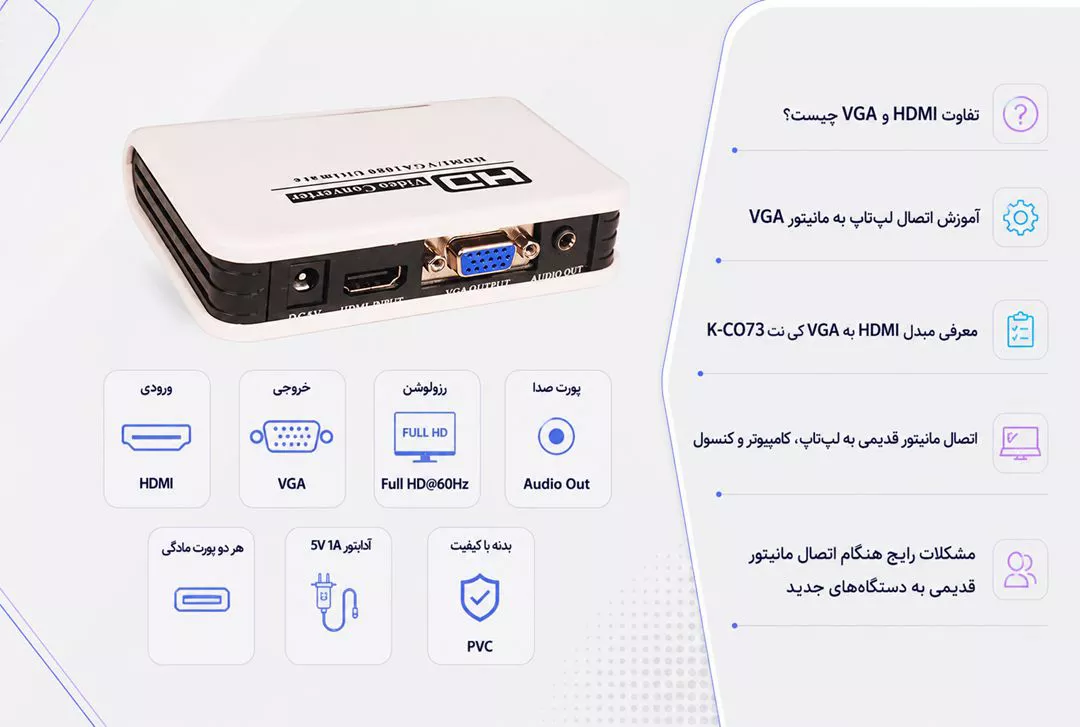
اگر به دنبال راهکاری مطمئن برای اتصال مانیتور VGA به دستگاههای مجهز به HDMI هستید، مبدل HDMI به VGA کی نت مدل K-CO73 یکی از گزینههای مناسب برای این کار است. این محصول با تبدیل سیگنال HDMI به VGA، امکان استفاده مجدد از مانیتورهای قدیمی را فراهم میکند و برای اتصال لپتاپ، کامپیوتر، کنسول بازی، گیرنده دیجیتال، DVR، NVR و سایر تجهیزات دارای خروجی HDMI قابل استفاده است.
یکی از ویژگیهای مهم این مبدل، پشتیبانی از وضوح تصویر Full HD با نرخ تازهسازی 60 هرتز است که کیفیت مطلوبی را برای استفادههای روزمره، تماشای فیلم، آموزش و بسیاری از بازیها فراهم میکند.
از سوی دیگر، با توجه به اینکه درگاه VGA قابلیت انتقال صدا را ندارد، این مبدل به خروجی صدا مجهز شده است تا بتوانید در صورت نیاز، اسپیکر یا هدفون را نیز به آن متصل کنید.
مشخصات فنی مبدل HDMI به VGA کی نت K-CO73
| مشخصات | توضیحات |
|---|---|
| ورودی | HDMI |
| خروجی | VGA |
| حداکثر رزولوشن | Full HD 1080p @ 60Hz |
| خروجی صدا | دارد |
| جنس بدنه | PVC |
| متعلقات | آداپتور 5V 1A |
| نوع کانکتورها | هر دو پورت مادگی |
این مبدل انتخاب مناسبی برای افرادی است که قصد دارند بدون تعویض مانیتور، از تجهیزات فعلی خود در کنار دستگاههای جدید استفاده کنند.

با این مبدل چه دستگاههایی را میتوان به مانیتور VGA متصل کرد؟
در صورتی که دستگاه شما دارای خروجی HDMI باشد، در اغلب موارد میتوانید با استفاده از یک مبدل HDMI به VGA آن را به مانیتور قدیمی متصل کنید.
از جمله دستگاههای سازگار میتوان به موارد زیر اشاره کرد:
- لپتاپ
- کامپیوتر و کیس
- پلیاستیشن 5
- پلیاستیشن 4
- Xbox One
- Xbox Series X و Series S
- گیرنده دیجیتال
- DVR
- NVR
- اندروید باکس
- مینی کامپیوتر
- برخی دستگاههای پخش چندرسانهای
در ادامه مقاله، نحوه اتصال هر یک از این دستگاهها را بهصورت مرحلهبهمرحله بررسی میکنیم و همچنین به نکات مهمی مانند تنظیم رزولوشن، انتقال صدا و رفع مشکلات احتمالی خواهیم پرداخت.
آموزش اتصال لپتاپ به مانیتور VGA
یکی از رایجترین کاربردهای مبدل HDMI به VGA، اتصال لپتاپهای جدید به مانیتورهای قدیمی است. بسیاری از لپتاپهای امروزی دیگر به درگاه VGA مجهز نیستند و تنها خروجی HDMI یا USB-C دارند. اگر لپتاپ شما خروجی HDMI داشته باشد، با استفاده از یک مبدل HDMI به VGA میتوانید بهراحتی تصویر را روی مانیتور قدیمی نمایش دهید.
مراحل اتصال لپتاپ به مانیتور VGA
مرحله اول: مانیتور را خاموش کرده و کابل VGA را به ورودی VGA مبدل متصل کنید.
مرحله دوم: مبدل HDMI به VGA را به خروجی HDMI لپتاپ وصل کنید.
مرحله سوم: در صورت نیاز، آداپتور 5 ولت همراه مبدل را متصل کنید تا مبدل برق موردنیاز خود را دریافت کند.
مرحله چهارم: اگر قصد دارید صدا نیز پخش شود، اسپیکر یا هدفون را به خروجی صدای مبدل متصل کنید.
مرحله پنجم: مانیتور را روشن کرده و ورودی آن را روی VGA قرار دهید.
مرحله ششم: در ویندوز کلیدهای Windows + P را فشار دهید و یکی از حالتهای زیر را انتخاب کنید:
- Duplicate (نمایش تصویر روی هر دو نمایشگر)
- Extend (استفاده از مانیتور بهعنوان نمایشگر دوم)
- Second Screen Only (نمایش تصویر فقط روی مانیتور)
اگر کیفیت تصویر مناسب نبود، رزولوشن را روی مقدار پیشنهادی مانیتور تنظیم کنید. در اکثر مانیتورهای VGA، وضوح 1920×1080 یا 1366×768 بهترین نتیجه را ارائه میدهد.
اتصال کامپیوتر یا کیس به مانیتور قدیمی
اگر کارت گرافیک یا مادربرد سیستم شما تنها خروجی HDMI دارد اما مانیتور همچنان از VGA استفاده میکند، مراحل اتصال تقریباً مشابه لپتاپ خواهد بود.
در این حالت:
- خروجی HDMI کیس را به مبدل متصل کنید.
- کابل VGA مانیتور را به خروجی VGA مبدل وصل کنید.
- در صورت نیاز، برق مبدل را از طریق آداپتور تأمین کنید.
- سیستم را روشن کنید.
اگر از کارت گرافیک مجزا استفاده میکنید، مطمئن شوید کابل HDMI را به خروجی کارت گرافیک متصل کردهاید، نه خروجی مادربرد. این اشتباه یکی از رایجترین دلایل نمایش ندادن تصویر است.
اتصال پلیاستیشن 5 (PS5) به مانیتور VGA
اگر قصد دارید بدون خرید تلویزیون جدید از PS5 روی یک مانیتور قدیمی استفاده کنید، مبدل HDMI به VGA بهترین راهکار است.
مراحل اتصال PS5
- خروجی HDMI کنسول را به مبدل وصل کنید.
- کابل VGA مانیتور را به مبدل متصل کنید.
- در صورت نیاز، آداپتور برق مبدل را وصل کنید.
- اگر مانیتور اسپیکر ندارد، اسپیکر یا هدفون را به خروجی صدای مبدل متصل کنید.
- کنسول و مانیتور را روشن کنید.
پس از اولین راهاندازی، در تنظیمات تصویر PS5 میتوانید رزولوشن را روی 1080p تنظیم کنید تا بهترین کیفیت ممکن را دریافت کنید.
آیا اجرای بازی روی مانیتور VGA کیفیت خوبی دارد؟
اگر مانیتور شما از وضوح Full HD پشتیبانی کند، تجربه بازی در بسیاری از عناوین کاملاً رضایتبخش خواهد بود. البته کیفیت نهایی به عواملی مانند کیفیت خود مانیتور، کابل VGA و مبدل نیز بستگی دارد.
اتصال پلیاستیشن 4 (PS4) به مانیتور قدیمی
مراحل اتصال PS4 تقریباً مشابه PS5 است.
کافی است:
- خروجی HDMI کنسول را به مبدل متصل کنید.
- کابل VGA را به مانیتور وصل کنید.
- خروجی صدا را در صورت نیاز به اسپیکر متصل کنید.
- دستگاهها را روشن کنید.
اگر تصویر نمایش داده نشد، کنسول را در حالت Safe Mode اجرا کرده و رزولوشن را مجدداً تنظیم کنید.
اتصال Xbox به مانیتور VGA
چه از Xbox One استفاده کنید و چه از Xbox Series X یا Series S، روند اتصال مشابه است.
پس از اتصال مبدل:
- رزولوشن را روی مقدار مناسب مانیتور تنظیم کنید.
- از کابل VGA سالم استفاده کنید.
- در صورت نیاز، خروجی صدا را به اسپیکر یا هدفون متصل نمایید.
بهتر است از تنظیم رزولوشن بالاتر از توان مانیتور خودداری کنید، زیرا ممکن است پیام Out of Range یا No Signal نمایش داده شود.
اتصال گیرنده دیجیتال به مانیتور قدیمی
بسیاری از گیرندههای دیجیتال جدید فقط خروجی HDMI دارند، در حالی که مانیتورهای قدیمی تنها از VGA پشتیبانی میکنند.
در چنین شرایطی:
- گیرنده را به مبدل HDMI به VGA متصل کنید.
- کابل VGA را به مانیتور وصل نمایید.
- در صورت نیاز، اسپیکر را به خروجی صدا متصل کنید.
به این ترتیب میتوانید بدون نیاز به تلویزیون، از مانیتور برای تماشای شبکههای تلویزیونی استفاده کنید.
اتصال دستگاه DVR و NVR به مانیتور VGA
در بسیاری از فروشگاهها، شرکتها و ساختمانها هنوز مانیتورهای VGA برای نمایش تصاویر دوربینهای مداربسته استفاده میشوند.
اگر DVR یا NVR شما تنها خروجی HDMI داشته باشد، مبدل HDMI به VGA راهکاری ساده و مقرونبهصرفه برای استفاده مجدد از همان مانیتور است.
این روش باعث میشود بدون خرید نمایشگر جدید، تصاویر دوربینها را با کیفیت مناسب مشاهده کنید.
اگر مانیتور اسپیکر نداشته باشد چه باید کرد؟
یکی از سؤالات پرتکرار کاربران این است که پس از اتصال لپتاپ یا کنسول به مانیتور VGA، صدا از کجا پخش میشود؟
پاسخ ساده است؛ استاندارد VGA تنها برای انتقال تصویر طراحی شده و قادر به انتقال صدا نیست.
به همین دلیل مبدل Knet K-CO73 به خروجی صدای مجزا مجهز شده است. کافی است یک اسپیکر رومیزی، هدفون یا سیستم صوتی را به این خروجی متصل کنید تا صدا همزمان با تصویر پخش شود.
این ویژگی بهویژه هنگام اجرای بازی، تماشای فیلم یا استفاده از گیرنده دیجیتال اهمیت زیادی دارد.
نکاتی برای دریافت بهترین کیفیت تصویر
اگر میخواهید بهترین نتیجه را از مانیتور قدیمی خود بگیرید، رعایت چند نکته ساده میتواند تأثیر قابل توجهی داشته باشد.
- از کابل VGA باکیفیت و سالم استفاده کنید.
- رزولوشن خروجی را متناسب با توان مانیتور انتخاب کنید.
- از خم شدن یا آسیب دیدن کابل VGA جلوگیری کنید.
- در صورت نیاز، برق مبدل را حتماً از طریق آداپتور تأمین کنید.
- مانیتور را روی ورودی VGA تنظیم کنید.
- درایور کارت گرافیک لپتاپ یا کامپیوتر را بهروز نگه دارید.
رعایت همین موارد ساده میتواند از بسیاری از مشکلاتی مانند افت کیفیت تصویر، نویز یا قطع شدن سیگنال جلوگیری کند.
مشکلات رایج هنگام اتصال مانیتور قدیمی به دستگاههای جدید
گاهی پس از اتصال مانیتور VGA به لپتاپ، کامپیوتر یا کنسول بازی، تصویر یا صدا بهدرستی نمایش داده نمیشود. در اغلب موارد، این مشکلات بهراحتی قابل برطرف شدن هستند و نیازی به تعویض تجهیزات ندارید.
۱. مانیتور پیام No Signal نمایش میدهد
اگر پس از اتصال مبدل، مانیتور هیچ تصویری نمایش نمیدهد و پیام No Signal ظاهر میشود، موارد زیر را بررسی کنید:
- از اتصال صحیح کابل HDMI و VGA مطمئن شوید.
- ورودی مانیتور را روی VGA تنظیم کنید.
- از سالم بودن کابل VGA اطمینان حاصل کنید.
- در صورت نیاز، آداپتور برق مبدل را متصل کنید.
- دستگاه را یکبار خاموش و روشن کنید.
۲. تصویر نمایش داده میشود اما کیفیت مناسبی ندارد
در این شرایط معمولاً رزولوشن خروجی با توانایی مانیتور هماهنگ نیست.
برای رفع این مشکل:
- رزولوشن را روی مقدار پیشنهادی مانیتور تنظیم کنید.
- از کابل VGA باکیفیت استفاده کنید.
- از کابلهای بسیار بلند یا آسیبدیده استفاده نکنید.
۳. تصویر کشیده یا فشرده نمایش داده میشود
اگر نسبت تصویر صحیح نباشد، معمولاً تنظیمات خروجی دستگاه روی حالت نامناسب قرار گرفته است.
در تنظیمات ویندوز یا کنسول، نسبت تصویر را روی 16:9 یا رزولوشن استاندارد مانیتور قرار دهید.
۴. صدا پخش نمیشود
این مورد یکی از رایجترین سؤالات کاربران است.
دلیل آن ساده است؛ درگاه VGA تنها وظیفه انتقال تصویر را بر عهده دارد و قادر به انتقال صدا نیست.
اگر از مبدل HDMI به VGA کی نت K-CO73 استفاده میکنید، کافی است اسپیکر یا هدفون خود را به خروجی صدای مبدل متصل کنید تا صدا نیز منتقل شود.
۵. تصویر قطع و وصل میشود
دلایل احتمالی:
- کابل VGA آسیب دیده است.
- برق مبدل بهدرستی تأمین نمیشود.
- کابل HDMI کیفیت مناسبی ندارد.
- اتصال کانکتورها شل شده است.
در اکثر موارد، تعویض کابل یا اتصال صحیح آداپتور مشکل را برطرف میکند.
آیا استفاده از مبدل HDMI به VGA باعث افت کیفیت تصویر میشود؟
یکی از دغدغههای کاربران، کاهش کیفیت تصویر پس از استفاده از مبدل است.
اگر از یک مبدل استاندارد و باکیفیت استفاده شود و مانیتور نیز از وضوح مناسب پشتیبانی کند، کیفیت تصویر برای استفادههای روزمره، آموزش، تماشای فیلم و حتی بسیاری از بازیها کاملاً رضایتبخش خواهد بود.
البته باید توجه داشت که فناوری VGA یک استاندارد قدیمی است و بهصورت ذاتی محدودیتهایی نسبت به HDMI دارد. بنابراین کیفیت نهایی علاوه بر مبدل، به کیفیت مانیتور، کابل VGA و رزولوشن خروجی نیز بستگی خواهد داشت.
مزایا و معایب استفاده از مبدل HDMI به VGA
مزایا
- عدم نیاز به خرید مانیتور جدید
- صرفهجویی در هزینه
- نصب آسان و بدون نیاز به نرمافزار
- مناسب برای لپتاپ، کامپیوتر، کنسول بازی، DVR و گیرنده دیجیتال
- پشتیبانی از وضوح Full HD در مدلهای استاندارد
- امکان استفاده مجدد از مانیتورهای قدیمی
معایب
- انتقال صدا از طریق کابل VGA امکانپذیر نیست.
- کیفیت تصویر به کیفیت مانیتور و کابل VGA وابسته است.
- برخی مانیتورهای بسیار قدیمی ممکن است از رزولوشنهای جدید پشتیبانی نکنند.
چه زمانی بهتر است مانیتور خود را تعویض کنیم؟
اگر مانیتور شما سالم است و کیفیت تصویر قابل قبولی دارد، معمولاً خرید یک مبدل HDMI به VGA بسیار مقرونبهصرفهتر از خرید مانیتور جدید خواهد بود.
اما در شرایط زیر، ارتقای مانیتور گزینه مناسبتری است:
- مانیتور دچار مشکلات سختافزاری شده باشد.
- به رزولوشنهای بالاتر مانند 2K یا 4K نیاز داشته باشید.
- به نرخ تازهسازی بالا برای بازیهای رقابتی احتیاج داشته باشید.
- به قابلیتهایی مانند HDR یا FreeSync نیاز داشته باشید.
در غیر این صورت، استفاده از یک مبدل مناسب میتواند عمر مفید مانیتور فعلی شما را چندین سال افزایش دهد.
جمع بندی اتصال مانیتور قدیمی به لپتاپ، کامپیوتر و PS5
وجود تنها یک درگاه VGA روی مانیتور، به این معنا نیست که دیگر نمیتوان از آن استفاده کرد. امروزه بسیاری از دستگاهها از خروجی HDMI بهره میبرند، اما با استفاده از یک مبدل استاندارد میتوان این اختلاف را بهسادگی برطرف کرد و بدون نیاز به خرید مانیتور جدید، از نمایشگر قدیمی برای کارهای مختلف استفاده نمود.
اگر قصد دارید لپتاپ، کامپیوتر، پلیاستیشن، ایکسباکس، گیرنده دیجیتال یا دستگاه DVR و NVR را به یک مانیتور VGA متصل کنید، استفاده از یک مبدل باکیفیت اهمیت زیادی دارد. مبدل HDMI به VGA کی نت K-CO73 با پشتیبانی از وضوح Full HD 1080p@60Hz، برخورداری از خروجی صدای مجزا، بدنه مقاوم و طراحی کاربردی، انتخاب مناسبی برای این نوع اتصال محسوب میشود.
انتخاب یک مبدل مناسب علاوه بر حفظ کیفیت تصویر، باعث میشود بدون دردسر و با کمترین هزینه، از تجهیزات موجود خود بهترین استفاده را ببرید.
سوالات متداول
آیا میتوان مانیتور VGA را به لپتاپ جدید متصل کرد؟
بله. اگر لپتاپ خروجی HDMI داشته باشد، با استفاده از یک مبدل HDMI به VGA میتوانید آن را به مانیتور قدیمی متصل کنید.
آیا اتصال PS5 به مانیتور VGA امکانپذیر است؟
بله. کافی است از یک مبدل HDMI به VGA استفاده کنید و در صورت نیاز، اسپیکر را نیز به خروجی صدای مبدل متصل نمایید.
چرا کابل HDMI به VGA معمولی کار نمیکند؟
زیرا HDMI سیگنال دیجیتال و VGA سیگنال آنالوگ را منتقل میکند. برای تبدیل این دو استاندارد به یک مبدل فعال نیاز است.
آیا VGA صدا را منتقل میکند؟
خیر. استاندارد VGA تنها برای انتقال تصویر طراحی شده است و برای پخش صدا باید از خروجی صوتی مجزا استفاده شود.
آیا کیفیت تصویر بعد از استفاده از مبدل کاهش پیدا میکند؟
در صورت استفاده از یک مبدل باکیفیت و تنظیم صحیح رزولوشن، کیفیت تصویر برای اغلب کاربردها کاملاً مناسب خواهد بود.
آیا این مبدل برای Xbox نیز قابل استفاده است؟
بله. Xbox One، Xbox Series X و Xbox Series S همگی از طریق خروجی HDMI و این مبدل قابل اتصال به مانیتورهای VGA هستند.
آیا برای استفاده از مبدل به نصب درایور نیاز است؟
خیر. این نوع مبدلها معمولاً بهصورت Plug & Play عمل میکنند و نیازی به نصب نرمافزار یا درایور ندارند.
آیا میتوان از این مبدل برای دستگاه DVR یا NVR استفاده کرد؟
بله. این مبدل گزینه مناسبی برای اتصال دستگاههای نظارتی دارای خروجی HDMI به مانیتورهای VGA است.
هنگام خرید مبدل HDMI به VGA باید به چه نکاتی توجه کرد؟
پشتیبانی از رزولوشن Full HD، کیفیت ساخت، وجود خروجی صدا، تأمین برق پایدار و سازگاری با دستگاههای مختلف، از مهمترین مواردی هستند که باید هنگام خرید بررسی شوند.